Временное подключение к поддержке
Временное подключение используется, когда нужно быстро подключиться к компьютеру клиента без установки постоянного агента Дистансис.
Клиент получает временную ссылку, скачивает программу DistansysSupport.exe, запускает её на своём компьютере и вводит код подключения. После этого компьютер появляется в списке и специалист сможет подключиться к компьютеру для оказания помощи.
Только для Windows
Временное подключение доступно только для операционной системы Windows.
Программа не устанавливается в систему
DistansysSupport.exe запускается как обычное приложение и не устанавливает постоянный агент Дистансис на компьютер.
Когда использовать временное подключение
Временное подключение удобно использовать в следующих случаях:
- клиент ещё не установил постоянный агент Дистансис;
- нужно быстро оказать разовую помощь;
- компьютер не планируется добавлять в постоянное сопровождение;
- требуется подключиться к новому рабочему месту до полноценной настройки;
- нужно помочь клиенту с установкой постоянного агента.
Важное ограничение по правам
Права специалиста при удалённом подключении зависят от прав пользователя, под которым клиент запустил DistansysSupport.exe.
Если программа запущена обычным пользователем, действия специалиста будут ограничены правами этого пользователя.
Если нужно выполнять административные действия, например устанавливать программы, изменять системные настройки или работать с защищёнными каталогами, клиенту нужно запустить DistansysSupport.exe от имени администратора.
Права доступа
Временное подключение не повышает права автоматически. Специалист получает только те права, которые есть у пользователя, запустившего программу.
Создание временной ссылки оператором
Чтобы создать временную ссылку:
- Войдите в личный кабинет Дистансис.
- Зайдите в раздел Компютеры
- Нажмите на кнопку Создать приглашение.
- Откроется страница Временная ссылка для подключения поддержки.
- Скопируйте ссылку из поля.
- Передайте ссылку клиенту удобным способом.
Ссылка действует ограниченное время и предназначена для одноразовой регистрации временного подключения.
Обычно срок действия ссылки — 15 минут. После использования ссылка становится недействительной.
Действия клиента
Клиенту нужно выполнить следующие действия:
- Открыть полученную ссылку в браузере.
- Нажать кнопку Скачать DistansysSupport.exe.
- Сохранить файл на компьютер.
- Запустить
DistansysSupport.exe. - Ввести код подключения, указанный на странице.
- Нажать кнопку Подключиться.
- Дождаться подключения специалиста.
На странице подключения отображается 6-значный код, который нужно ввести в программе.
Если Windows показывает предупреждение SmartScreen
При запуске временной программы Windows может показать предупреждение:
Система Windows защитила ваш компьютер
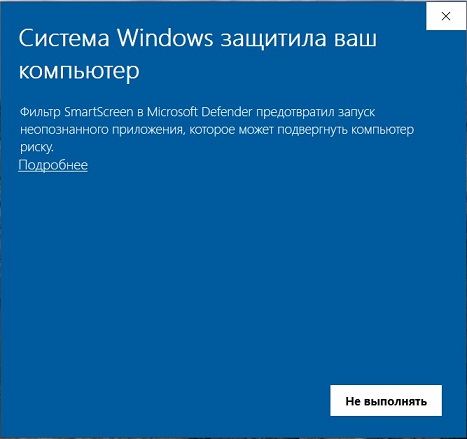
Это стандартное предупреждение Microsoft Defender SmartScreen для программ.
Чтобы продолжить запуск:
- Нажмите Подробнее.
- Проверьте, что указано приложение
DistansysSupport.exe. - Нажмите Выполнить в любом случае.
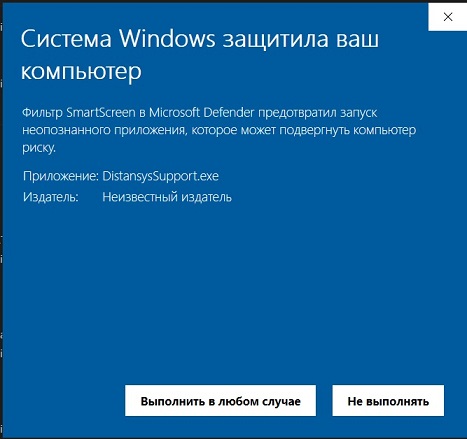
После этого программа откроется, и клиент сможет ввести код подключения.
Ввод кода подключения
После запуска программы откроется окно с полем для ввода кода.
Клиент должен ввести 6-значный код, который отображается на странице временного подключения, и нажать Подключиться.
После успешного ввода кода специалист сможет подключиться к компьютеру.
Срок действия кода
Код подключения действует ограниченное время.
Если срок действия истёк:
- Оператор создаёт новую временную ссылку.
- Клиент открывает новую ссылку.
- Клиент скачивает или повторно запускает программу.
- Клиент вводит новый код подключения.
Чем временное подключение отличается от постоянного агента
| Вариант | Когда использовать |
|---|---|
| Временное подключение | Разовая помощь без установки постоянного агента |
| Постоянный агент Дистансис | Регулярное сопровождение компьютера клиента |
| Постоянный агент + личный кабинет | Управление компьютерами, задачами, удалённым доступом и автоматизацией |
Временное подключение подходит для быстрой помощи, но не заменяет постоянный агент, если компьютер нужно обслуживать регулярно. При временном подключение невозможно выаолнение задач на удаленном компьютере.
Рекомендации оператору
Перед отправкой ссылки клиенту объясните:
- ссылка временная;
- код действует ограниченное время;
- программа предназначена только для Windows;
- программу нужно запустить на том компьютере, к которому требуется подключиться;
- для административных действий программу нужно запускать от имени администратора;
- после ввода кода специалист сможет подключиться к компьютеру.
Если подключение не получилось
Проверьте:
- Клиент открыл актуальную ссылку.
- Срок действия ссылки не истёк.
- Клиент скачал именно
DistansysSupport.exe. - Программа запущена на Windows.
- Код введён без ошибок.
- Интернет на компьютере клиента работает.
- Антивирус или SmartScreen не заблокировали запуск.
- При необходимости программа запущена от имени администратора.
Если ссылка истекла, создайте новую временную ссылку и передайте её клиенту.